Domain hd-kamera.de kaufen?
Wir ziehen mit dem Projekt
hd-kamera.de um.
Sind Sie am Kauf der Domain
hd-kamera.de interessiert?
domain@kv-gmbh.de · 0541-91531010
Domain hd-kamera.de kaufen?
Wer kann bei xnview helfen?
Bei xnview kann in erster Linie der Kundensupport helfen. Es gibt auch eine aktive Community von Nutzern, die in Foren oder auf Social-Media-Plattformen Unterstützung anbieten können. Darüber hinaus gibt es auch zahlreiche Online-Tutorials und Anleitungen, die bei der Nutzung von xnview helfen können. **
Wie kann ich Fotos bei XnView retuschieren?
Um Fotos bei XnView zu retuschieren, öffne das gewünschte Foto in der Software. Klicke dann auf das Retuschierungs-Tool in der Symbolleiste, um unerwünschte Elemente zu entfernen oder Fehler zu korrigieren. Verwende die verschiedenen Pinsel- und Auswahlwerkzeuge, um die gewünschten Änderungen vorzunehmen, und speichere das bearbeitete Foto, wenn du mit der Retuschierung zufrieden bist. **

Ähnliche Suchbegriffe für XnView
Top-Angebote
Produkte zum Begriff XnView:
-
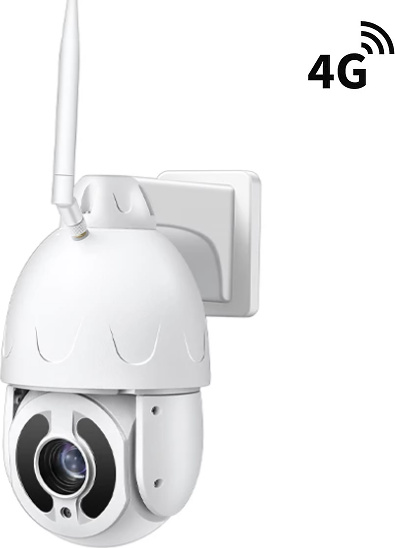
LTE PTZ IP Kamera Secutek SBS-NC610-20X mit Aufnahme - 8MP, 20x ZoomDie Secutek SBS-NC610-20X LTE IP-Funkkamera nimmt in 4K-Auflösung auf und hat den großen Vorteil, dass sie neben dem integrierten LTE-Modem auch über einen Micro-SD-Kartenslot mit bis zu 128 GB verfügt, der Daten kontinuierlich oder bei Bewegungserkennung speichern kann.Die Funkkamera beginnt erst dann mit der Übertragung von Daten und dadurch verbraucht die Daten von der SIM-Karte, wenn Sie sich über die mobile App mit ihr verbinden. Sie haben also die vollständige Kontrolle über den Datenfluss. Die Funkkamera ist jedoch immer online und kann Sie benachrichtigen, wenn eine Bewegung erkannt wird.PRODUKTPARAMETER:bis zu 4K AuflösungBewegungserkennung355° horizontale; 90° vertikale Drehung20-facher optischer Zoomsuperschnelle Übertragung über LTE Datennetzintegrierter Micro-SD-Kartensteckplatz für bis zu 128 GBeingebautes Mikrofon + Anschluss für externen LautsprecherIR-Nachtsicht bis zu 60 MeterMotor-Zoom-Objektiv 4,7 - 94 mmAbmessungen: 150 x 90 x 125 mmGewicht: 1,3 kgWICHTIGE LINKS MI339,00 €*Versand: 0,00 €Sichere Weiterleitung zum Anbieter
-
GEVELSBERG objektiv betrachtetGEVELSBERG objektiv betrachtet , Eine Bildreise durch 100 Jahre Lintl-Foto , Luftversorgung > Auto-Tuning & -Styling , Erscheinungsjahr: 20180912, Produktform: Leinen, Fotograph: Lintl, Günter, Redaktion: Halbach, Thomas G., Seitenzahl/Blattzahl: 128, Abbildungen: durchgehend farbig bebildert, Keyword: Ennepe; Fotoatelier; Menschenbilder; Fotografie; Historische Fotos; Fotografen-Revers; Bauwerke; Chronik; Berufe; Photographie; Arbeitswelten, Fachschema: Nordrhein-Westfalen~Fotografie / Dokumentarfotografie, Geschichte~Fotobände (allgemein)~Geschenkband / Fotobände, Fachkategorie: Fotojournalismus, Warengruppe: HC/Fotografie, UNSPSC: 49019900, Warenverzeichnis für die Außenhandelsstatistik: 49019900, Länge: 243, Breite: 226, Höhe: 15, Gewicht: 772, Produktform: Gebunden, Genre: Geisteswissenschaften/Kunst/Musik,19,95 €*Versand: 0,00 €Sichere Weiterleitung zum Anbieter
-
Avizar Stativ Smartphone & Kamera Stativ (Metall), Stativ, SchwarzDas 360° drehbare Stativ von Avizar ist eine vielseitige Lösung für Fotografie, Video und Streaming. Mit einer maximalen Höhe von 160 cm und drei verstellbaren Sektionen bietet es Stabilität und Flexibilität für verschiedene Aufnahmesituationen. Der um 360° drehbare Kopf ermöglicht eine präzise Anpassung des Bildausschnitts, egal ob im Hoch- oder Querformat. Hergestellt aus einer robusten Metalllegierung, ist dieses Stativ sowohl für Content Creators als auch für Hobby- und Profifotografen geeignet. Die universelle 1/4" Schraube sorgt dafür, dass es mit einer Vielzahl von Kameras, Smartphones und Zubehör kompatibel ist. Mit seiner leichten Bauweise ist es zudem einfach zu transportieren, was es zu einem idealen Begleiter für unterwegs macht. - Maximale Höhe von 160 cm für vielseitige Anwendungen - 360° drehbarer Kopf für präzise Bildausschnitte - Robuste Metalllegierung für hohe Stabilität - Universalschraube 1/4" für verschiedene Geräte.65,90 €*Versand: 0,00 €Sichere Weiterleitung zum Anbieter


-
Wie kann man Bilder in XnView sofort speichern?
Um Bilder in XnView sofort zu speichern, können Sie die Tastenkombination "Strg + S" verwenden oder auf "Datei" in der Menüleiste klicken und dann "Speichern" auswählen. Sie können auch die Option "Speichern unter" wählen, um das Bild unter einem neuen Namen oder in einem anderen Format zu speichern. **
-
Wie schalte ich die automatische Namenssortierung in xnview aus?
Um die automatische Namenssortierung in XnView auszuschalten, musst du in den Einstellungen des Programms gehen. Klicke auf "Optionen" und dann auf "Allgemein". Dort findest du die Option "Automatische Namenssortierung" und kannst sie deaktivieren. **
-
Wie kann man bei XnView ein Bild schwarz-weiß machen?
Um ein Bild in XnView schwarz-weiß zu machen, öffnen Sie das Bild in der Software. Gehen Sie dann zu "Bild" und wählen Sie "Farben konvertieren". Wählen Sie im Dropdown-Menü "Graustufen" aus und klicken Sie auf "OK", um das Bild in Schwarz-Weiß umzuwandeln. **
-
Wie kann ich das Symbol zum Zuschneiden in XnView wieder aktivieren?
Um das Symbol zum Zuschneiden in XnView zu aktivieren, öffnen Sie das Programm und gehen Sie zu "Ansicht" in der oberen Menüleiste. Klicken Sie dann auf "Symbolleisten" und stellen Sie sicher, dass das Kontrollkästchen für "Zuschneiden" aktiviert ist. Wenn es bereits aktiviert ist, versuchen Sie, das Programm neu zu starten oder die Einstellungen zurückzusetzen. **

Wie kann ich die Hintergrundfarbe in xnview nach dem Ausschneiden schwarz machen?
Um die Hintergrundfarbe in XnView nach dem Ausschneiden schwarz zu machen, kannst du den "Hintergrund entfernen" -Effekt verwenden. Wähle das ausgeschnittene Bild aus und gehe dann zu "Bild" > "Effekte" > "Hintergrund entfernen". Wähle die Farbe "Schwarz" aus und wende den Effekt an. Dadurch wird der Hintergrund des ausgeschnittenen Bereichs schwarz gemacht. **
Wie kann ich in XnView die Auswahl der Miniaturbilder von Verzeichnissen einstellen?
Um die Auswahl der Miniaturbilder in XnView einzustellen, öffnen Sie das Programm und gehen Sie zu den Einstellungen. Klicken Sie auf "Miniaturbilder" oder "Vorschau" und wählen Sie die gewünschte Option aus, z.B. "Automatisch", "Manuell" oder "Nach Dateityp". Speichern Sie die Einstellungen und die Auswahl der Miniaturbilder wird entsprechend angepasst. **
Top-Angebote
Produkte zum Begriff XnView:
-
LTE PTZ IP Kamera Secutek SBS-NC610-20X mit Aufnahme - 8MP, 20x ZoomDie Secutek SBS-NC610-20X LTE IP-Funkkamera nimmt in 4K-Auflösung auf und hat den großen Vorteil, dass sie neben dem integrierten LTE-Modem auch über einen Micro-SD-Kartenslot mit bis zu 128 GB verfügt, der Daten kontinuierlich oder bei Bewegungserkennung speichern kann.Die Funkkamera beginnt erst dann mit der Übertragung von Daten und dadurch verbraucht die Daten von der SIM-Karte, wenn Sie sich über die mobile App mit ihr verbinden. Sie haben also die vollständige Kontrolle über den Datenfluss. Die Funkkamera ist jedoch immer online und kann Sie benachrichtigen, wenn eine Bewegung erkannt wird.PRODUKTPARAMETER:bis zu 4K AuflösungBewegungserkennung355° horizontale; 90° vertikale Drehung20-facher optischer Zoomsuperschnelle Übertragung über LTE Datennetzintegrierter Micro-SD-Kartensteckplatz für bis zu 128 GBeingebautes Mikrofon + Anschluss für externen LautsprecherIR-Nachtsicht bis zu 60 MeterMotor-Zoom-Objektiv 4,7 - 94 mmAbmessungen: 150 x 90 x 125 mmGewicht: 1,3 kgWICHTIGE LINKS MI339,00 €*Versand: 0,00 €Sichere Weiterleitung zum Anbieter
-
GEVELSBERG objektiv betrachtetGEVELSBERG objektiv betrachtet , Eine Bildreise durch 100 Jahre Lintl-Foto , Luftversorgung > Auto-Tuning & -Styling , Erscheinungsjahr: 20180912, Produktform: Leinen, Fotograph: Lintl, Günter, Redaktion: Halbach, Thomas G., Seitenzahl/Blattzahl: 128, Abbildungen: durchgehend farbig bebildert, Keyword: Ennepe; Fotoatelier; Menschenbilder; Fotografie; Historische Fotos; Fotografen-Revers; Bauwerke; Chronik; Berufe; Photographie; Arbeitswelten, Fachschema: Nordrhein-Westfalen~Fotografie / Dokumentarfotografie, Geschichte~Fotobände (allgemein)~Geschenkband / Fotobände, Fachkategorie: Fotojournalismus, Warengruppe: HC/Fotografie, UNSPSC: 49019900, Warenverzeichnis für die Außenhandelsstatistik: 49019900, Länge: 243, Breite: 226, Höhe: 15, Gewicht: 772, Produktform: Gebunden, Genre: Geisteswissenschaften/Kunst/Musik,19,95 €*Versand: 0,00 €Sichere Weiterleitung zum Anbieter
-
Wer kann bei xnview helfen?
Bei xnview kann in erster Linie der Kundensupport helfen. Es gibt auch eine aktive Community von Nutzern, die in Foren oder auf Social-Media-Plattformen Unterstützung anbieten können. Darüber hinaus gibt es auch zahlreiche Online-Tutorials und Anleitungen, die bei der Nutzung von xnview helfen können. **
-
Wie kann ich Fotos bei XnView retuschieren?
Um Fotos bei XnView zu retuschieren, öffne das gewünschte Foto in der Software. Klicke dann auf das Retuschierungs-Tool in der Symbolleiste, um unerwünschte Elemente zu entfernen oder Fehler zu korrigieren. Verwende die verschiedenen Pinsel- und Auswahlwerkzeuge, um die gewünschten Änderungen vorzunehmen, und speichere das bearbeitete Foto, wenn du mit der Retuschierung zufrieden bist. **
-
Wie kann man Bilder in XnView sofort speichern?
Um Bilder in XnView sofort zu speichern, können Sie die Tastenkombination "Strg + S" verwenden oder auf "Datei" in der Menüleiste klicken und dann "Speichern" auswählen. Sie können auch die Option "Speichern unter" wählen, um das Bild unter einem neuen Namen oder in einem anderen Format zu speichern. **
-
Wie schalte ich die automatische Namenssortierung in xnview aus?
Um die automatische Namenssortierung in XnView auszuschalten, musst du in den Einstellungen des Programms gehen. Klicke auf "Optionen" und dann auf "Allgemein". Dort findest du die Option "Automatische Namenssortierung" und kannst sie deaktivieren. **
Ähnliche Suchbegriffe für XnView
-
Avizar Stativ Smartphone & Kamera Stativ (Metall), Stativ, SchwarzDas 360° drehbare Stativ von Avizar ist eine vielseitige Lösung für Fotografie, Video und Streaming. Mit einer maximalen Höhe von 160 cm und drei verstellbaren Sektionen bietet es Stabilität und Flexibilität für verschiedene Aufnahmesituationen. Der um 360° drehbare Kopf ermöglicht eine präzise Anpassung des Bildausschnitts, egal ob im Hoch- oder Querformat. Hergestellt aus einer robusten Metalllegierung, ist dieses Stativ sowohl für Content Creators als auch für Hobby- und Profifotografen geeignet. Die universelle 1/4" Schraube sorgt dafür, dass es mit einer Vielzahl von Kameras, Smartphones und Zubehör kompatibel ist. Mit seiner leichten Bauweise ist es zudem einfach zu transportieren, was es zu einem idealen Begleiter für unterwegs macht. - Maximale Höhe von 160 cm für vielseitige Anwendungen - 360° drehbarer Kopf für präzise Bildausschnitte - Robuste Metalllegierung für hohe Stabilität - Universalschraube 1/4" für verschiedene Geräte.65,90 €*Versand: 0,00 €Sichere Weiterleitung zum Anbieter
-
Hanwha Analog HD Kamera HCB-6000PH ohne Objektiv (1920 x 1080 Pixels), Netzwerkkamera, SchwarzDie Analog HD Kamera HCB-6000PH von Hanwha ist eine hochwertige Überwachungskamera, die speziell für den Innenbereich konzipiert wurde. Sie bietet eine maximale Bildauflösung von 1920 x 1080 Pixeln und ermöglicht eine klare und detaillierte Videoüberwachung. Mit einem CMOS-Sensor und einer Bildwiederholfrequenz von bis zu 25 Bildern pro Sekunde sorgt diese Kamera für flüssige und scharfe Aufnahmen. Die Kamera unterstützt verschiedene Signalformate, darunter AHD, TVI, CVI und FBAS, was eine flexible Integration in bestehende Überwachungssysteme ermöglicht. Die Tag-/Nacht-Funktion wird durch einen umschaltbaren IR-Sperrfilter unterstützt, der eine optimale Bildqualität bei unterschiedlichen Lichtverhältnissen gewährleistet. Die Installation gestaltet sich einfach und benutzerfreundlich, sodass die Kamera schnell in Betrieb genommen werden kann. - True Day/Night-Funktion mit umschaltbarem IR-Sperrfilter - Wide Dynamic Range (WDR) mit 120 dB für verbesserte Bildqualität - Einfache Installation durch Plug & Play - Verzögerungsfreie Bildübertragung bis zu 500 m - Unterstützung mehrerer Signalformate (AHD, TVI, CVI, FBAS).149,99 €*Versand: 0,00 €Sichere Weiterleitung zum Anbieter
-
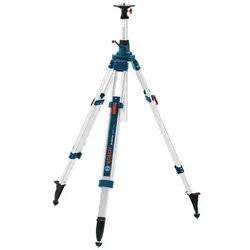
Stativ BT 300 HDRobuste Aluminiumausführung mit Kurbelauszug und Schnellarretierung Hohe Standfestigkeit auf jedem Boden Hohe Beständigkeit gegenüber Umwelteinflüssen 5/8 Zoll-Gewindeaufnahme Passend zu GPL 5 C, GPL 5, GPL 3, GLL 2-15, GLL 3-50, GLL 3-80 P, GLL 2-80 P, GRL 400 H, GRL 300 HVG, GRL 300 HV, GRL 500 H/HV, GOL 20 G/D, GOL 26 G/D Professional Mit Gewindeadapter 5/8"-1/4" passend zu GLL 2-50, GLM 50, GLM 80, GLM 150, GLM 250 VF Professional265,37 €*Versand: 0,00 €Sichere Weiterleitung zum Anbieter
-
Wie kann man bei XnView ein Bild schwarz-weiß machen?
Um ein Bild in XnView schwarz-weiß zu machen, öffnen Sie das Bild in der Software. Gehen Sie dann zu "Bild" und wählen Sie "Farben konvertieren". Wählen Sie im Dropdown-Menü "Graustufen" aus und klicken Sie auf "OK", um das Bild in Schwarz-Weiß umzuwandeln. **
-
Wie kann ich das Symbol zum Zuschneiden in XnView wieder aktivieren?
Um das Symbol zum Zuschneiden in XnView zu aktivieren, öffnen Sie das Programm und gehen Sie zu "Ansicht" in der oberen Menüleiste. Klicken Sie dann auf "Symbolleisten" und stellen Sie sicher, dass das Kontrollkästchen für "Zuschneiden" aktiviert ist. Wenn es bereits aktiviert ist, versuchen Sie, das Programm neu zu starten oder die Einstellungen zurückzusetzen. **
-
Wie kann ich die Hintergrundfarbe in xnview nach dem Ausschneiden schwarz machen?
Um die Hintergrundfarbe in XnView nach dem Ausschneiden schwarz zu machen, kannst du den "Hintergrund entfernen" -Effekt verwenden. Wähle das ausgeschnittene Bild aus und gehe dann zu "Bild" > "Effekte" > "Hintergrund entfernen". Wähle die Farbe "Schwarz" aus und wende den Effekt an. Dadurch wird der Hintergrund des ausgeschnittenen Bereichs schwarz gemacht. **
-
Wie kann ich in XnView die Auswahl der Miniaturbilder von Verzeichnissen einstellen?
Um die Auswahl der Miniaturbilder in XnView einzustellen, öffnen Sie das Programm und gehen Sie zu den Einstellungen. Klicken Sie auf "Miniaturbilder" oder "Vorschau" und wählen Sie die gewünschte Option aus, z.B. "Automatisch", "Manuell" oder "Nach Dateityp". Speichern Sie die Einstellungen und die Auswahl der Miniaturbilder wird entsprechend angepasst. **
* Alle Preise verstehen sich inklusive der gesetzlichen Mehrwertsteuer und ggf. zuzüglich Versandkosten. Die Angebotsinformationen basieren auf den Angaben des jeweiligen Shops und werden über automatisierte Prozesse aktualisiert. Eine Aktualisierung in Echtzeit findet nicht statt, so dass es im Einzelfall zu Abweichungen kommen kann. ** Hinweis: Teile dieses Inhalts wurden von KI erstellt.